


Resume cet article avec l'IA :
Vous voulez savoir comment payer avec Apple Pay, sans perdre du temps devant un terminal ou sur une page de paiement web qui vous demande encore une carte bancaire ? La promesse est séduisante : sortir son iPhone, approcher l’appareil, valider avec Face ID, Touch ID ou votre code, et repartir. Mais Apple Pay n’est pas magique. Il faut une carte compatible, des réglages propres, un appareil à jour et le bon geste au bon moment. Voici le tri pratique entre ce qui marche vraiment, ce qui bloque souvent, et ce qu’il faut configurer avant de compter sur Apple Pay en magasin, dans les apps ou sur un site web.
Réponse rapide : Pour payer avec Apple Pay, ajoutez une carte dans l’app Cartes, choisissez Apple Pay au moment du paiement, validez avec Face ID, Touch ID ou votre code, puis approchez l’iPhone ou l’Apple Watch du lecteur sans contact. Sur iPad, Mac, apps et sites web, utilisez le bouton Apple Pay quand il apparaît.
Le verdict est simple : Apple Pay est rapide si votre banque, votre pays, votre appareil et le commerçant sont compatibles. La limite, c’est rarement Apple lui-même ; c’est plutôt une carte non acceptée, une configuration incomplète ou un mauvais réflexe devant le lecteur. Avant votre premier paiement, prenez deux minutes pour vérifier la liste des cartes, le mode par défaut et les informations de livraison.
Comment payer avec Apple Pay en magasin, sans paniquer devant le terminal ?

Réponse rapide : Sur iPhone avec Face ID, appuyez deux fois sur le bouton latéral, regardez l’écran, puis approchez le haut de l’iPhone du lecteur. Sur iPhone avec Touch ID, posez le doigt sur Touch ID et tenez l’appareil près du lecteur. Avec Apple Watch, double-cliquez sur le bouton latéral.
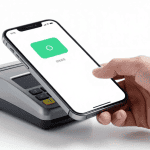
La scène est banale : la file avance, le terminal affiche paiement sans contact, et vous cherchez le bon geste. Pour utiliser Apple Pay avec un iPhone récent, le raccourci le plus rapide consiste à appuyer deux fois sur le bouton latéral. Apple Pay ouvre alors votre carte par défaut. Face ID valide votre identité, puis l’iPhone attend le contact avec le lecteur.
Si votre iPhone possède Touch ID, le geste change. Vous gardez le doigt sur le capteur Touch ID, vous approchez l’appareil, et Apple Pay lance le paiement. Dans les deux cas, ne collez pas l’iPhone n’importe où : le haut du téléphone doit être proche du lecteur. Le terminal peut mettre une seconde à réagir. Cette fois d’attente n’est pas forcément un échec.
Avec Apple Watch, le paiement est encore plus discret. Double-cliquez sur le bouton latéral de la Watch, choisissez la carte si besoin, puis présentez l’écran de l’Apple Watch près du lecteur. La montre vibre quand le paiement est accepté. C’est souvent le meilleur moyen de payer quand l’iPhone reste dans une poche ou un sac.
Ce qu’il faut configurer Apple Pay avant votre premier achat
Réponse rapide : Pour configurer Apple Pay, ouvrez Cartes, touchez le bouton pour ajouter une carte, scannez-la avec l’appareil photo ou saisissez les informations manuellement, puis suivez la validation de votre banque par app, e-mail ou SMS. Choisissez ensuite la carte par défaut dans les réglages Apple.
Le piège classique, c’est de découvrir la configuration au moment de payer. Mauvaise idée. Pour utiliser Apple Pay sereinement, il faut commencer par ajouter une carte compatible. Ouvrez l’app Cartes sur iPhone, puis demandez à ajouter une carte. L’appareil photo peut lire les informations de la carte bancaire ; si la photo échoue, vous pouvez saisir les données manuellement.
Apple transmet ensuite la demande au service de votre banque. Selon les conditions du compte, la validation peut passer par l’app bancaire, un SMS, un e-mail ou un appel. Cette étape n’est pas décorative : sans validation, Apple Pay ne pourra pas effectuer des paiements. Une fois la carte activée, vous pouvez choisir la carte par défaut, utile si plusieurs cartes cohabitent.
Sur iPad et Mac, la logique reste proche. Un iPad compatible avec Face ID ou Touch ID peut utiliser Apple Pay pour les achats dans les apps et sur le web. Un Mac avec Touch ID peut valider directement un paiement. Avec certains modèles de Mac, l’iPhone ou l’Apple Watch sert à valider Apple Pay. Le point commun : le même compte Apple, des appareils Apple à jour, et des cartes correctement enregistrées.
L’erreur fréquente : croire qu’Apple Pay remplace toutes les cartes partout
Apple Pay vous pouvez l’utiliser dans beaucoup de magasins, dans des apps, sur des sites web et parfois pour des achats du quotidien très rapides. Mais Apple Pay ne remplace pas encore chaque moyen bancaire. La règle de décision est brutale : si le terminal accepte les paiements sans contact et si votre carte bancaire est compatible, Apple Pay a de grandes chances de marcher. Si l’un des deux manque, il bloque.
En France, Apple Pay est largement présent, mais pas universel. Certains pays, certains commerçants, certaines cartes ou certaines banques ont leurs propres conditions d’utilisation. Avant un voyage, consultez la liste des pays et des cartes compatibles avec Apple Pay. C’est moins glamour que la publicité Apple, mais beaucoup plus utile quand il faut acheter un billet, payer un repas ou passer une limite de paiement.
Autre nuance : la limite ne vient pas toujours d’Apple Pay. Elle peut venir du plafond de votre carte, du service bancaire, du terminal, du mode sans contact du commerçant ou d’un compte bloqué. Si Apple Pay refuse une fois, testez une autre carte dans Cartes, vérifiez les réglages, puis essayez à nouveau. Si le problème revient, demandez l’aide de votre banque plutôt que de supprimer toutes vos cartes au hasard.
Fait pour vous si vous payez souvent en ligne, dans les apps ou sans contact
Apple Pay est particulièrement intéressant si vous alternez magasin, apps et web. Sur un site web compatible, le bouton Apple Pay évite de retaper le nom, l’adresse, l’e-mail et les informations de carte. Dans une app, le paiement peut se faire en quelques secondes. Pour une personne qui achète souvent depuis un iPhone, un iPad ou un Mac, le gain de temps devient réel.
La bonne mini-méthode tient en quatre réflexes. D’abord, gardez iOS à jour, car Apple Pay dépend aussi du système. Ensuite, vérifiez la carte par défaut, surtout si vous avez une carte pro et une carte personnelle. Puis contrôlez l’adresse, l’e-mail et le numéro de téléphone associés aux achats. Enfin, testez Apple Pay avec un petit paiement avant de l’utiliser dans un moment pressé.
Vous pouvez utiliser Apple Pay sans devenir prisonnier d’Apple. C’est un outil, pas une religion. Son intérêt est maximal si vous possédez déjà plusieurs appareils Apple : iPhone pour les magasins, Apple Watch pour le contact rapide, iPad pour les apps, Mac pour les sites web. Si vous changez souvent d’écosystème ou si votre banque n’est pas compatible, l’expérience perd une partie de son charme.
Apple Pay, sécurité et confidentialité : pratique, mais pas invisible
Apple insiste sur la sécurité et la confidentialité, et sur ce point le système est plutôt solide. Le commerçant ne reçoit pas directement toutes les informations de votre carte. Apple Pay demande une validation par Face ID, Touch ID ou votre code. Si l’iPhone est perdu, vous pouvez agir depuis votre compte Apple pour suspendre l’utilisation d’Apple Pay sur l’appareil concerné.
Mais sécurité ne veut pas dire absence de vigilance. Gardez votre code secret, ne laissez pas une autre personne enregistrer son visage dans Face ID, et surveillez les paiements depuis l’app de votre banque. Apple Pay réduit certains risques liés à la carte, mais il ne corrige pas un compte mal protégé, un e-mail compromis ou un appareil laissé ouvert.
Le point contre-intuitif : Apple Pay est parfois plus sûr que sortir la carte, mais seulement si l’iPhone, l’Apple Watch, l’iPad ou le Mac sont eux-mêmes bien réglés. Un appareil sans code sérieux, sans mise à jour iOS ou partagé sans contrôle devient le maillon faible. La technologie ne remplace pas l’hygiène numérique.
Où utiliser Apple Pay : magasin, apps, sites web et cas limites
Pour savoir où utiliser Apple Pay, cherchez le symbole Apple Pay ou le symbole de paiement sans contact. Dans les magasins, Apple Pay fonctionne quand le terminal accepte le sans contact. Dans les apps, le bouton Apple Pay apparaît au moment de choisir le paiement. Sur le web, Apple Pay marche surtout via Safari, sur iPhone, iPad et Mac compatibles.
Sur les sites web, la page de paiement doit proposer Apple Pay. Si le bouton n’apparaît pas, ce n’est pas toujours votre faute. Le site peut ne pas accepter Apple Pay, le navigateur peut ne pas être compatible, ou votre carte peut ne pas être disponible pour ce type d’achats. Sur Mac, vérifiez aussi que Touch ID est actif ou que l’iPhone ou l’Apple Watch peuvent servir de validation.
Cas limite à connaître : certaines bornes, certains automates ou certains terminaux anciens affichent le sans contact mais réagissent mal avec l’iPhone. Dans ce cas, approchez le haut de l’appareil, patientez une fois, puis changez légèrement l’angle. Avec Apple Watch, placez l’écran près du lecteur. Si rien ne se passe, utilisez la carte bancaire classique plutôt que de bloquer la file.
La synthèse utile : Apple Pay marche très bien quand l’écosystème est propre
Apple Pay n’est pas seulement une façon de payer plus vite. C’est un petit système qui relie une carte, un appareil, une banque, un compte Apple, un terminal, une app ou un site web. Quand chaque pièce est en place, le paiement devient fluide. Quand une pièce manque, l’expérience paraît capricieuse.
Pour utiliser Apple Pay avec moins d’erreurs, retenez cette règle : préparez avant, choisissez pendant, contrôlez après. Préparez en ajoutant vos cartes et vos informations. Choisissez la bonne carte au moment du paiement. Contrôlez ensuite la notification et votre app bancaire. Cette méthode évite la plupart des mauvaises surprises, surtout si vous utilisez plusieurs cartes ou un compte pro.
Apple Pay vous pouvez utiliser au quotidien pour payer un café, acheter dans des apps, régler une commande sur un site web ou valider un achat depuis un Mac. Le service est facile, parfois élégant, souvent plus rapide qu’une carte. Mais il exige un minimum de rigueur. C’est le prix discret de la simplicité.
Questions fréquentes utiles sur comment payer avec Apple Pay
Comment choisir une autre carte avant de payer avec Apple Pay ?
Sur iPhone, ouvrez Apple Pay avec le bouton latéral ou Touch ID, puis touchez la carte affichée pour choisir une autre carte dans la liste. Sur Apple Watch, double-cliquez sur le bouton latéral, puis faites défiler les cartes avant d’approcher la Watch du lecteur. Ce détail compte si vous séparez achats personnels, carte pro et carte bancaire secondaire. Vous pouvez aussi changer la carte par défaut dans les réglages Apple. Pour éviter une erreur, regardez l’écran avant le paiement : Apple Pay va utiliser la carte visible, pas forcément celle que vous aviez en tête.
Peut-on utiliser Apple Pay sur iPad ou Mac pour payer en ligne ?
Oui, vous pouvez utiliser Apple Pay sur iPad et Mac pour des achats dans les apps et sur le web, si les appareils sont compatibles et si le site web affiche le bouton Apple Pay. Sur iPad, Face ID ou Touch ID servent à valider. Sur Mac, Touch ID peut suffire sur les modèles compatibles ; sinon, l’iPhone ou l’Apple Watch peuvent aider à finaliser le paiement. Vérifiez l’adresse, l’e-mail et les informations de livraison sur la page avant de valider, car Apple Pay accélère le paiement, mais ne devine pas toujours le bon choix.
Le verdict clair : Apple Pay est simple, à condition de le préparer avant la caisse

Pour payer avec Apple Pay, la vraie compétence n’est pas technique : c’est l’anticipation. Ajoutez votre carte, vérifiez les cartes compatibles, réglez la carte par défaut, gardez iOS à jour et testez une fois avant d’en avoir besoin. Ensuite, utiliser Apple Pay devient presque naturel : bouton latéral et Face ID sur iPhone, Touch ID sur certains modèles, double-clic sur Apple Watch, bouton Apple Pay dans les apps et sur les sites web.
Mon avis est net : Apple Pay est un excellent moyen de paiement pour gagner du temps, réduire la friction et limiter l’exposition directe de la carte. Mais il ne doit pas devenir un réflexe aveugle. Regardez la carte choisie, contrôlez le montant, gardez une solution de secours. L’innovation est utile quand elle vous rend plus libre, pas quand elle vous laisse bloqué devant un lecteur muet.
Vous pourrez aimer :
 Apple Pay : tout savoir sur le paiement sans contact sur iPhone, iPad et Apple Watch
 Comparatif banque en ligne 2026 : la méthode simple pour choisir sans se tromper
 Comment payer avec son téléphone sans contact facilement ?
 Apple bourse : 5 raisons d’investir dans l’action AAPL
 Monabanq avis : notre verdict clair avant d’ouvrir un compte en 2026