


Resume cet article avec l'IA :
J’ai testé classroomscreen dans une situation assez révélatrice : une classe agitée, un vidéoprojecteur, vingt-six eleves qui changent d’activite toutes les quinze minutes, et une consigne que personne ne semblait avoir entendue de la même manière. Dans ce contexte, un simple tableau projeté peut devenir plus utile qu’un long rappel oral. C’est précisément la promesse de classroomscreen : afficher au même endroit les consignes, le minuteur, l’horloge, le feu, le tirage au sort, les groupes ou encore le niveau sonore. Rien de magique, mais une logique très efficace : rendre visible ce qui se perd d’habitude dans le bruit.
Classroomscreen n’est pas un gadget pour impressionner une classe. C’est un outil de gestion concret, pensé pour aider l’enseignant à structurer le temps, clarifier le travail et guider les eleves sans interrompre sans cesse le cours. Dans cet article, je vous montre ce que permet le site, comment l’utiliser en francais, quelles fonctionnalites valent vraiment le détour et dans quels cas classroom screen peut aussi montrer ses limites.
Classroomscreen sert-il vraiment à mieux gerer une classe ?
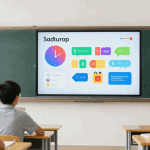
Oui, à condition de l’utiliser comme un tableau de bord pédagogique, et non comme une décoration projetée au fond d’ecran. Classroomscreen com propose une interface en ligne accessible depuis un ordinateur, avec une page qui regroupe plusieurs outils prêts à afficher sur un ecran. Le principe est simple : vous choisissez les widgets utiles au cours, vous les placez sur le screen, puis vous les laissez guider la classe.
Ce qui fonctionne bien, c’est la réduction des micro-explications. Au lieu de répéter « il reste cinq minutes », « travail en silence » ou « vous êtes en groupe de trois », l’information reste visible. Les eleves peuvent la rechercher du regard, sans lever la main. Pour une classe qui décroche vite, ce détail change beaucoup de choses.
Le site https classroomscreen com vise surtout la gestion de classe quotidienne : lancer une activite, organiser un groupe, afficher un texte court, mesurer le niveau sonore ou indiquer le mode de travail attendu. Ce n’est pas une suite de documents ni un ENT complet. C’est un outil précis, centré sur l’instant du cours.
Les widgets qui font gagner du temps pendant le cours
Les widgets sont le cœur de classroomscreen. On y trouve notamment un minuteur, une horloge, un tirage au sort, une liste de noms, des symboles de travail, un feu rouge ou vert, un QR code, un champ texte, des images et parfois une video ou un media selon la version utilisée. Ces outils peuvent sembler modestes, mais ils répondent à des irritants très concrets.
Par exemple, le minuteur donne un cadre clair aux activites. Le tirage au sort permet de choisir un eleve ou un groupe au hasard sans débat interminable. Les symboles de travail indiquent si les eleves doivent travailler seuls, à deux ou en groupes. Le QR code peut servir à donner access à une ressource, une aide ou un document complémentaire, sans écrire une adresse au tableau.
J’apprécie surtout la possibilité de combiner plusieurs widgets sur un même ecran. Un enseignant peut afficher une consigne, un niveau sonore à respecter, un temps restant et une image liée à l’activite. Ce type d’organisation rend le cours plus lisible, notamment pour les niveaux qui ont besoin de repères constants.
Un tableau de bord plus clair qu’une succession d’outils séparés
La force de classroom screen, c’est de remplacer plusieurs petites applications par un seul tableau. Sans classroomscreen, on ouvre parfois un minuteur, un document de consignes, une page pour faire des groupes, puis un autre service pour projeter une image. À chaque changement, on perd de l’attention.
Avec classroomscreen, tout reste ensemble. Le menu permet d’ajouter ou de fermer rapidement un élément. L’interface reste assez intuitive, même pour un enseignant qui n’aime pas passer son temps à configurer un outil numerique. La prise en main demande quelques minutes, pas une formation entière.
Il faut toutefois garder une limite en tête : plus vous affichez d’éléments, plus l’ecran devient chargé. Dans mes essais, trois ou quatre blocs suffisent souvent. Au-delà, les eleves ne savent plus quelle information regarder. La bonne utilisation de classroomscreen consiste donc à choisir peu, mais choisir juste.
La gestion du bruit et du niveau sonore change-t-elle vraiment quelque chose ?
Le widget sonore est l’un des plus intéressants, parce qu’il transforme une remarque subjective en indicateur visible. Au lieu de dire « il y a trop de bruit », l’enseignant peut s’appuyer sur un repère affiché. Le niveau sonore devient une donnée commune, compréhensible par tous.
Pour reguler le niveau sonore, classroomscreen utilise le micro de l’ordinateur après autorisation. Cela permet d’afficher un seuil et d’alerter la classe lorsque le volume dépasse les conditions fixées. Ce n’est pas un appareil scientifique, bien sûr. Le traitement dépend du matériel, de la salle et de la distance avec les eleves. Mais pour une activite en groupes, l’effet pédagogique est réel.
Je conseille de présenter cette fonction comme un contrat, pas comme une sanction. Si le seuil est rouge, on ajuste. Si le niveau reste stable, on continue. Cette approche évite de transformer l’outil en surveillant automatique. Classroomscreen aide à gérer, mais ne remplace pas la relation avec la classe.
Classroomscreen gratuit, free ou pro : que faut-il choisir ?
La version gratuit de classroomscreen suffit pour découvrir l’outil et l’utiliser dans de nombreux cours. On peut obtenir rapidement un screen opérationnel, sans inscription obligatoire dans certains usages de base. C’est d’ailleurs l’une des raisons de son succès dans l’education : l’accès est rapide, la promesse est claire, et les premiers résultats sont visibles dès la première séance.
La version pro apporte davantage de confort : sauvegarde de tableaux, personnalisation plus avancée, connexion au compte, gestion de plusieurs modèles et options pratiques pour retrouver ses réglages. Si vous utilisez classroomscreen une fois par mois, la version free peut suffire. Si vous l’utilisez chaque semaine avec plusieurs niveaux, la version payante devient plus cohérente.
| Usage | Version conseillée | Raison |
|---|---|---|
| Découverte ponctuelle | Free | Assez rapide pour tester les bases |
| Cours réguliers | Pro | Sauvegarde et organisation plus confortables |
| Plusieurs classes | Pro | Meilleure gestion des modèles et du tableau de bord |
Pour qui classroomscreen est-il vraiment adapté ?
Classroomscreen est particulièrement adapté aux enseignants qui projettent souvent des consignes, alternent plusieurs activites et veulent rendre leur gestion de classe plus visible. Il convient bien au primaire, au collège, au lycée et même à certaines formations adultes. Les cours de langues, les ateliers en îlots et les séances de travail collaboratif en tirent souvent un bénéfice immédiat.
Je le trouve aussi utile pour les eleves qui ont besoin de repères stables : temps restant, consignes courtes, mode de travail, noms des groupes, ordre de passage. Le tableau devient une référence commune. On parle moins, on montre davantage.
En revanche, classroomscreen n’est pas adapté si vous cherchez un portail complet, une plateforme de documents ou un espace de suivi individuel. Ce n’est pas non plus l’outil idéal pour une classe sans projection, sans web fiable ou sans ordinateur disponible. Et si votre pédagogie repose déjà sur un environnement très structuré, il peut faire doublon.
Classroomscreen face aux autres outils de classe
Par rapport à un tableau classique, classroomscreen ajoute de l’interactivité légère. Par rapport à un ENT, il reste beaucoup plus direct. Par rapport à des applications spécialisées, il évite d’éparpiller l’attention. C’est cette position intermédiaire qui fait son intérêt.
Classroom et screen sont deux mots bien choisis : l’outil assume son rôle d’écran de classe. Classroom screen n’essaie pas de remplacer la préparation du cours, ni la progression annuelle, ni les ressources disciplinaires. Il intervient au moment où la séance se déroule, quand il faut afficher, minuter, organiser et ajuster.
Son défaut principal tient à sa dépendance à la projection. Sans ecran lisible, l’impact diminue vite. Autre point à surveiller : la privacy policy, les conditions d’utilisation et la connexion au compte doivent être vérifiées dans un cadre scolaire, surtout si l’on manipule des noms d’eleves. Même avec un outil simple, la prudence reste nécessaire.
Les questions que je me poserais avant de l’adopter
Peut-on utiliser classroomscreen en francais ?
Oui, l’interface et les usages sont assez accessibles en francais. Certains termes peuvent varier selon les langues, mais l’ensemble reste compréhensible. Pour une première séance, je recommande de préparer le tableau avant l’accueil des eleves.
Faut-il créer un compte ?
Pas toujours pour tester. En revanche, un compte devient utile si vous voulez sauvegarder vos écrans, retrouver une configuration ou connecter votre espace d’une fois à l’autre.
Peut-on afficher un QR code ?
Oui, le qr code fait partie des fonctions pratiques. Il permet d’envoyer rapidement les eleves vers une ressource, une page ou un document, sans perdre plusieurs minutes à recopier une adresse.
Classroomscreen remplace-t-il un tableau numerique ?
Non. Il complète plutôt le tableau numerique. Il sert à piloter l’ambiance de travail, les consignes et le rythme, pas à créer tout le contenu pédagogique du cours.
Mon verdict après essai en situation réelle
Classroomscreen mérite sa place dans la boîte à outils d’un enseignant, parce qu’il répond à un problème simple : rendre la classe plus lisible pendant qu’elle travaille. Les widgets ne sont pas révolutionnaires pris séparément, mais leur combinaison crée une vraie fluidité. On gagne du temps, on répète moins, on donne aux eleves des repères plus nets.
Je ne le présenterais pas comme une innovation spectaculaire. Ce serait même lui rendre un mauvais service. Sa valeur est plus discrète : classroomscreen aide à installer un cadre, à soutenir l’attention et à clarifier les attentes. Pour un outil de gestion de classe, c’est déjà beaucoup.
Si vous débutez, commencez avec un ecran sobre : une consigne, un minuteur, un indicateur sonore et un symbole de travail. Testez sur une activite courte, observez la réaction du groupe, puis ajustez. C’est ainsi que classroomscreen devient utile : non pas comme un écran de plus, mais comme une présence claire au bord du cours.
Vous pourrez aimer :
 Comparatif banque en ligne 2026 : la méthode simple pour choisir sans se tromper
 ClassroomScreen : l’outil gratuit qui transforme la gestion de classe en deux clics
 Hello bank avis : mon analyse factuelle de la banque en ligne de BNP Paribas
 Monabanq avis : notre verdict clair avant d’ouvrir un compte en 2026
 Résumé de Manon Lescaut : intrigue, personnages et enjeu essentiel